
【注意】件名「申請書1」のiCloud+不審メール|「7日後に削除」と支払い方法の更新を促す内容
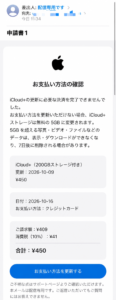
件名が「申請書1」で、本文にAppleのロゴや「お支払い方法の確認」と表示される不審メールに注意してください。今回提供された画像では、差出人の表示名は「配信専用です」となっています。
本文は、iCloud+の決済に失敗したとして、支払い方法を更新しなければ無料の5GBに変更され、容量を超えるデータが「7日後に削除される場合があります」と説明しています。
メール内の「お支払い方法を更新する」ボタンは使わず、端末の「設定」から契約や支払い状況を確認してください。
本記事は提供された画像をもとにした注意喚起です。送信元の実際のメールアドレスやボタンのリンク先は、画像からは確認できません。
今回確認されたメールの画像
今回のメールの特徴
- 件名:申請書1
- 差出人の表示名:配信専用です
- 本文の見出し:お支払い方法の確認
- サービス表記:iCloud+(200GBストレージ付き)
- 更新日:2026-10-09
- 本文中の日付:2026-10-16
- 金額:ご請求額409円+消費税41円=合計450円
- 誘導ボタン:お支払い方法を更新する
表示名が「配信専用です」であることや、Appleのロゴがあることは、正規の送信者である証明にはなりません。
メール全文(画像からの文字起こし)
以下は、提供された画像で確認できる内容の全文です。宛先は画像内で伏せられているため、その旨を記載しています。本文中のボタンは文字として掲載しています。
差出人:配信専用です
宛先:[画像では伏せられています]
今日 11:34申請書1
[Appleのロゴ]
お支払い方法の確認
iCloud+の更新に必要な決済を完了できませんでした。
お支払い方法を更新いただけない場合、iCloud+ストレージは無料の 5GB に変更されます。
5GB を超える写真・ビデオ・ファイルなどのデータは、表示・ダウンロードができなくなり、7日後に削除される場合があります。iCloud+(200GBストレージ付き)
更新:2026-10-09
¥450日付:2026-10-16
お支払い方法:クレジットカードご請求額:¥409
消費税(10%):¥41合計:¥450
お支払い方法を更新する
ご不明な点はサポートページよりご確認いただけます。
本メールは配信専用です。ご返信いただいてもご質問にはお答えできません。
今回のメールで注意したい3つの点
1.件名「申請書1」と支払い確認の本文が一致していない
件名は「申請書1」ですが、本文はiCloud+の決済失敗と支払い方法の更新について案内しています。この食い違いは注意すべき点です。
件名や表示名だけで真偽を断定せず、端末側で実際の契約状況を確認しましょう。
2.「7日後に削除」で写真やファイルを失う不安をあおる
本文は、5GBを超える写真・ビデオ・ファイルが利用できなくなり、7日後に削除される場合があると記載しています。
これはメール本文の主張であり、受信者のデータが実際に7日後に削除されると確認できたわけではありません。焦ってボタンを押さないでください。
3.200GB・450円の具体的な記載で信用させようとする可能性
プラン名や金額、消費税の内訳が記載されていても、本物の請求通知とは限りません。Appleのロゴや整った請求欄だけで判断しないことが大切です。
過去のiCloud+関連記事との違い
詐欺被害ナビでは、過去にもiCloud+の支払い確認を装い、200GB・450円と記載したメールを取り上げています。
今回は、件名「申請書1」、差出人表示「配信専用です」、7日後のデータ削除を示す文面、更新日と請求内訳を、今回の画像で確認できる特徴として整理しています。
過去記事で確認された返信先アドレスなどは、今回の画像では確認できないため、本件の送信情報としては扱っていません。
関連記事:iCloud+を装う「お支払い方法の確認」メールの過去事例
メールを受信した場合の対処方法
- メール内の「お支払い方法を更新する」ボタンを押さない。
- メールに返信せず、リンク先でApple Accountやカード情報を入力しない。
- iPhoneやiPadの「設定」から、ご自身のアカウントのiCloudや支払い状況を確認する。
- 不審なメールは、Appleの案内に従ってreportphishing@apple.comへ転送する。
Appleは、アカウント情報や支払い情報の更新を求めるメールを受け取った場合、メール内のリンクではなく、端末の「設定」などから直接更新するよう案内しています。
リンク先で情報を入力してしまった場合
Apple Accountのパスワードを入力した場合は、端末の「設定」などの正規の方法から速やかに変更してください。同じパスワードを他のサービスでも使っている場合は、そちらも変更しましょう。
カード情報を入力した場合は、カード会社の公式窓口に連絡し、不正利用の確認と必要な対応を相談してください。追加の入力や認証コードの送信は控え、メールや入力先の情報を記録しておきましょう。
よくある質問
「申請書1」という件名は、iCloud+の正規通知ですか?
件名だけでは正規通知と確認できません。今回の画像では、件名と本文の内容に食い違いがあります。メールのボタンを使わず、ご自身の端末から確認してください。
メールを無視すると7日後に写真が削除されますか?
このメールの記載だけで、実際の削除予定は判断できません。本文の期限に焦らず、端末の設定から契約・容量・支払い状況を確認してください。
450円という金額やAppleのロゴがあれば信用できますか?
信用の根拠にはなりません。金額やロゴは模倣できるため、実際のアカウント情報と照らし合わせる必要があります。
参考情報
本記事の運営
詐欺被害ナビ編集部
詐欺・迷惑電話・SMSの情報を分析し、被害防止を目的に運営しています。
© 詐欺被害ナビ
最近のコメント